
Home Assistant : Zigbee2MQTT


Dans ce court article est détaillé pourquoi utiliser Zigbee2MQTT au lieu de ZHA (Zigbee Home Automation) et comment l'installer sur Home Assistant.
Sommaire
- Pourquoi utiliser Z2M ?
- Installation de Mosquitto broker
2.1. Installation
2.2. Création de l'utilisateur- Installation de Zigbee2MQTT
3.1. Ajout du reposiroty
3.2. Installation de l'add-on
3.3. Configuration de l'add-on
3.4. Ajouter le dongle à Zigbee2MQTT
3.4.1. Récupération du chemin du dongle
3.4.2. Ajouter le dongle à Z2M
1. Pourquoi utiliser Z2M ?
Dans Home Assistant, par défaut, un moyen de gérer des objets ZigBee est présent : ZHA. Alors pourquoi vouloir utiliser une autre solution ?
Voici un comparatif entre les deux solutions :
| Caractéristique | Zigbee2MQTT (Z2M) | ZHA (Zigbee Home Automation) |
|---|---|---|
| Simplicité d'installation | Modérée : Requiert un broker MQTT (ex: Mosquitto). | Excellente : Native, plug-and-play. |
| Compatibilité matérielle | Maximale : Supporte plus de 3 500 appareils. Les nouveaux produits sont souvent ajoutés en quelques jours. | Très bonne : Supporte l'essentiel, mais parfois limité sur les produits moins connus. |
| Paramètres avancés | Complet : Expose souvent plus de réglages (sensibilité des capteurs, calibration, délais) directement dans l'interface. | Standard : Se concentre sur les fonctions de base. |
| Indépendance | Élevée : Le réseau Zigbee reste actif si vous redémarrez Home Assistant (pratique pour ne pas perdre les liaisons directes). | Faible : Le réseau Zigbee redémarre en même temps que le cœur de Home Assistant. |
| Interface de gestion | Dédiée : Une interface web complète avec une carte réseau très précise et une gestion fine des groupes/liaisons. | Native : Parfaitement intégré à l'UI de HA, mais les outils de diagnostic sont plus basiques. |
| Mises à jour OTA | Robuste : Gestion centralisée et simple des mises à jour firmware des appareils (IKEA, Sonoff, etc.). | Limitée : Moins de constructeurs supportés et moins intuitif. |
| Flexibilité | Ouverte : Les données sont accessibles via MQTT pour d'autres apps. | Silo : Les appareils sont liés uniquement à Home Assistant. |
En suivant ces arguments, je recommanderais, même aux débutants, d'utiliser Z2M. La plus grande compatibilité permettra d'éviter de se limiter à certaines marques d'équipements. Même s'il est possible de migrer de ZHA vers Z2M par la suite, il est plus facile de commencer directement avec cette solution qui ne demande pas beaucoup plus de difficulté à apprendre à utiliser.
2. Installation de Mosquitto broker
2.1. Installation
- Aller dans "Paramètres"
- Cliquer sur "Apps"
- Cliquer sur "Installer l'application" en bas à droite
- Chercher "Mosquitto broker" et cliquer dessus.

- Cliquer sur "Installer"
- Activer le "Chien de garde" qui va permettre de redémarrer automatiquement le service en cas de plantage.
2.2. Création de l'utilisateur
- Retourner dans "Paramètres" puis "Personnes"
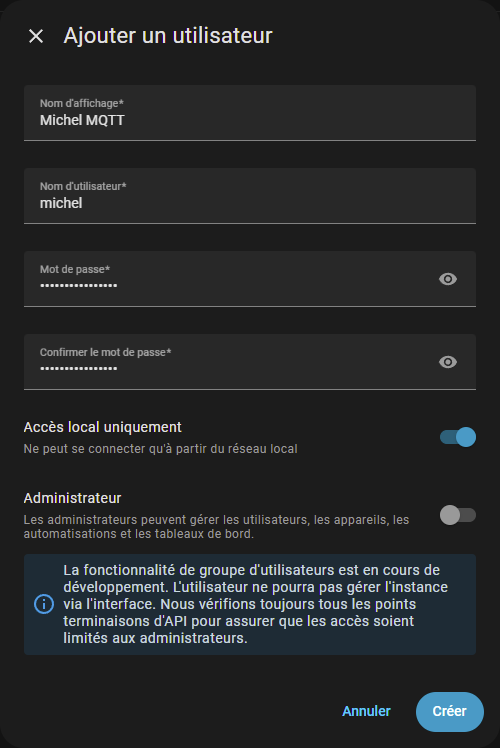
- Cliquer sur "Utilisateurs" dans la barre supérieure puis "Ajouter un utilisateur" en bas à droite.
- Créer un utilisateur pour MQTT, noter les identifiants. L'utilisateur n'a pas besoin d'être administrateur. Cocher également "Accès local uniquement". Peu importe le nom de l'utilisateur.
- Retourner dans "Paramètres" puis "Apps".
- Sélectionner "Mosquitto broker"
- Démarrer l'add-on
- Retourner dans "Paramètres" puis "Appareils et services"
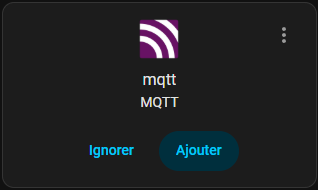
- "mqtt" a été découvert, cliquer sur "Ajouter" et "Valider"
- Dans l'add-on, cliquer sur les 3 points et "Reconfigurer"
- Inscrire les identifiants et valider
3. Installation de Zigbee2MQTT
3.1. Ajout du repository
- Aller dans "Paramètres"
- Cliquer sur "Apps"
- Cliquer sur "Installer l'application" en bas à droite
- Cliquer sur les trois points en haut à droite puis sur "Dépôts".
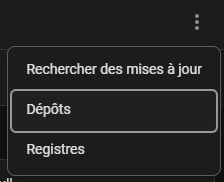
- Indiquer cette URL : "https://github.com/zigbee2mqtt/hassio-zigbee2mqtt", cliquer sur "Ajouter" et "Fermer"
3.2. Installation de l'add-on
- Aller dans "Paramètres"
- Cliquer sur "Apps"
- Cliquer sur "Installer l'application" en bas à droite
- Cliquer sur "Zigbee2MQTT" dans le groupe "Home Assistant Add-on: Zigbee2MQTT".
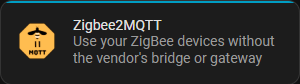
- Cliquer sur "Installer", activer le "Chien de garde" et "Afficher dans la barre latérale" puis "Démarrer".
3.3. Configuration de l'add-on
- Aller dans "Paramètres"
- Cliquer sur "Apps"
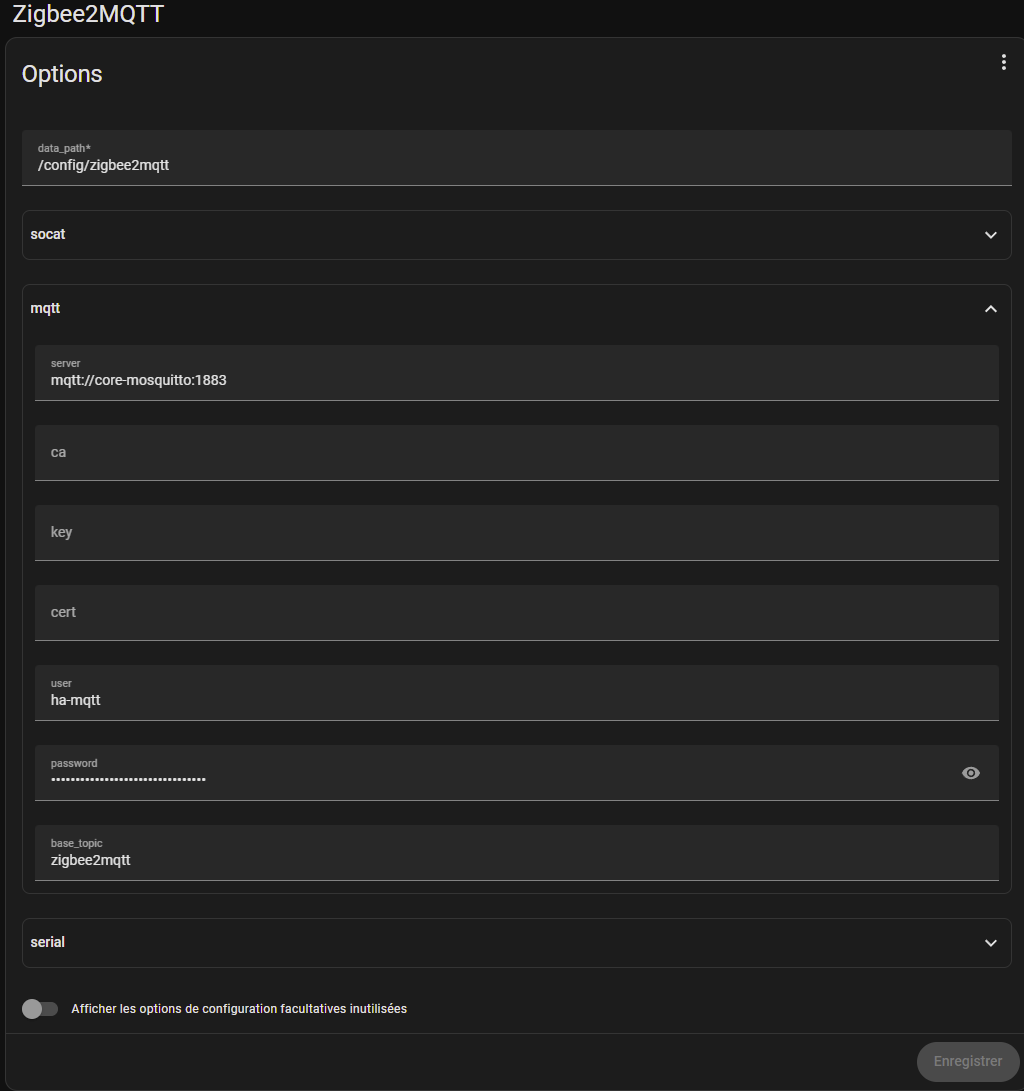
- Cliquer sur "Zigbee2MQTT" puis "Configuration"
- Déployer "mqtt"
- Indiquer les identifiants de l'add-on MQTT dans "user" et "password"
- Dans "base_topic" inscrire "zigbee2mqtt"
- Cliquer sur "Enregistrer"
3.4. Ajouter le dongle à Zigbee2MQTT
3.4.1. Récupération du chemin du dongle
Pour configurer le dongle dans Zigbee2MQTT, il faut d'abord récupérer le chemin du dongle
- Aller dans "Paramètres"
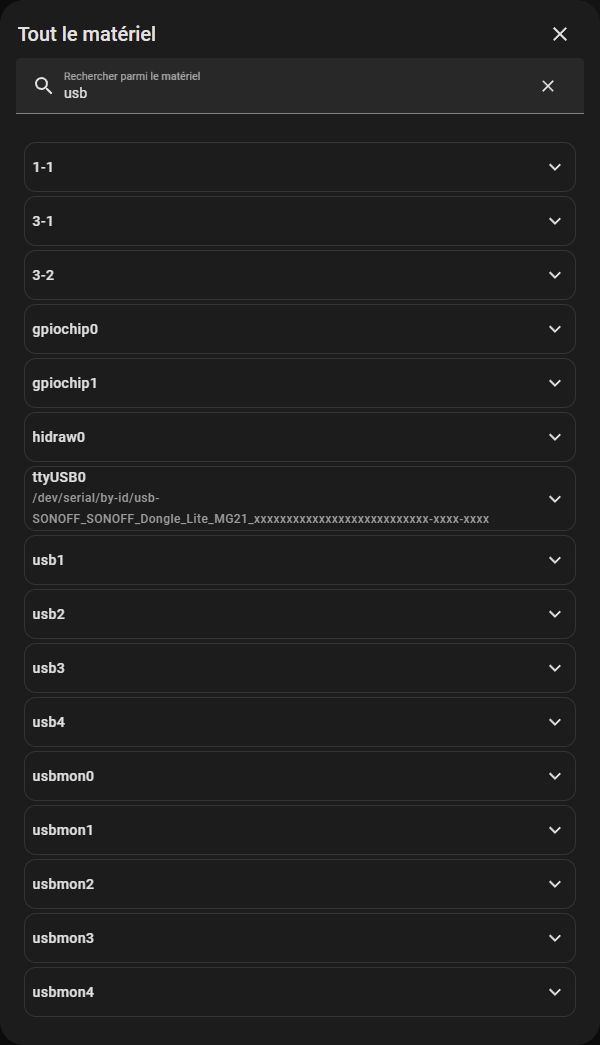
- Cliquer sur "Système" puis "Matériel"
- Cliquer sur "Tout le matériel" et chercher "usb"
- Copier le chemin qui doit ressembler à "/dev/serial/by-id/usb-SONOFF_SONOFF_Dongle_Lite_MG21_xxxxxxxxxxxxxxxxxxxxxxxxxxx-xxxx-xxxx"
3.4.2. Ajouter le dongle à Z2M
La dernière étape avant de pouvoir ajouter ses objets connectés est d'ajouter le dongle dans les paramètres de Z2M :
- Aller dans "Paramètres".
- Cliquer sur "Apps".
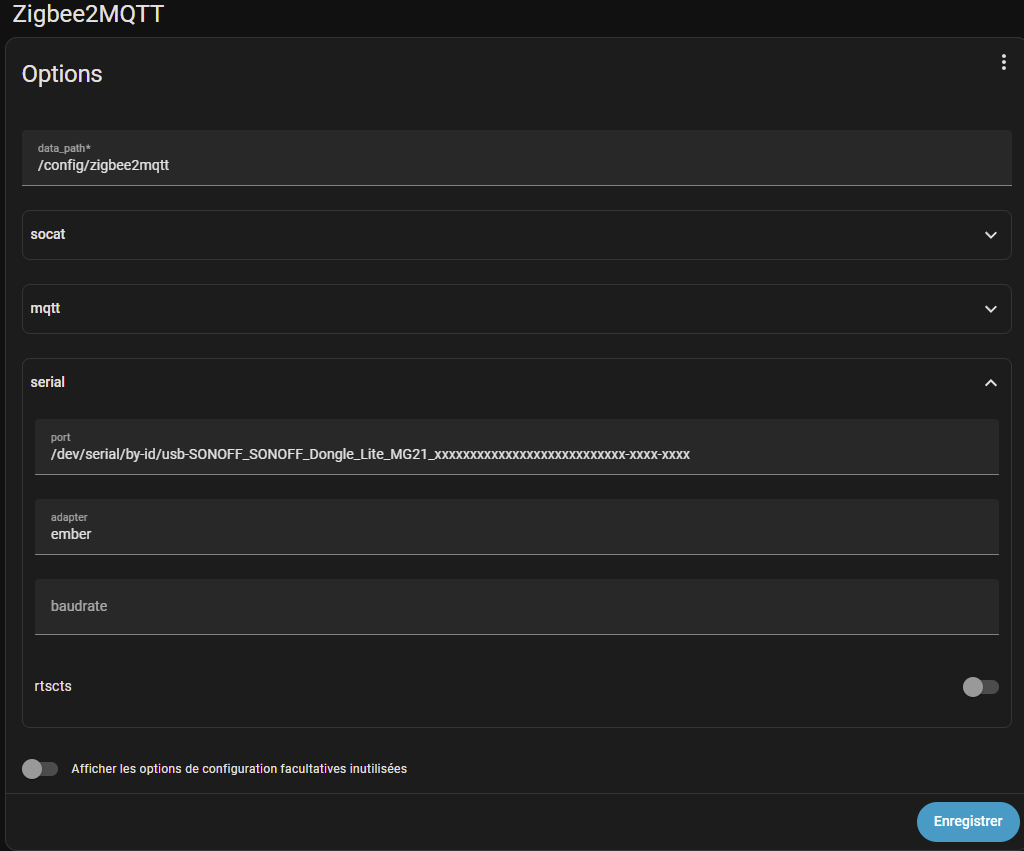
- Cliquer sur "Zigbee2MQTT" puis "Configuration".
- Déployer "serial".
- Indiquer dans "port" le chemin précédemment copié.
- Indiquer "ember" dans le champ "adapter".
- Cliquer sur "Enregistrer".
Vous avez maintenant terminé l'installation et la configuration de Zigbee2MQTT sur votre instance Home Assistant. Bien que les étapes soient plus nombreuses que pour une installation ZHA classique, vous disposez désormais d'un système bien plus flexible et compatible avec une immense variété d'équipements. Pour commencer à ajouter vos premiers objets connectés, il vous suffit de vous rendre dans l'interface de Zigbee2MQTT via la barre latérale de Home Assistant et d'activer l'appairage en cliquant sur le bouton "Autoriser l'appairage". Votre réseau est prêt à accueillir tous vos capteurs et actionneurs pour automatiser votre logement.
Merci d'avoir lu cet article !