
Contrôler son chauffage avec Home Assistant

Dans mon logement, j'ai toujours eu du mal à gérer la température du chauffage en hiver. L'appartement est chauffé via un système de chauffage commun à tout l'immeuble. Dans le séjour, se trouve un thermostat qui active ou désactive la circulation d'eau chaude dans le réseau de l'appartement, en activant un relais qui fait contact entre deux fils.
Le problème est que le thermostat qui est fixé au mur se situe juste au-dessus de mon serveur. Donc, en plus de ne pas être très précis sur sa configuration, il a un décalage sur la température perçue.
Voilà pourquoi j'ai décidé de remplacer ce thermostat par un commutateur ZigBee et de le contrôler avec plusieurs thermomètres également ZigBee placés à différents endroits du logement.
Il est important de noter que le chauffage se gérant chez moi de manière ON ou OFF, la configuration de Home Assistant s'adaptera à ce besoin. Si votre chauffage utilise un système de variateur, une autre configuration peut-être plus efficace pour faire des économies.
J'utilise ici la version Core 2026.2.0 / Supervisor 2026.01.1 de Home Assistant.
Sommaire
- Choisir son matériel
1.1. Le protocol
1.2. Le matériel
1.3. Mon choix- Intégration des équipements à Home Assistant
2.1. Mise à jour du Firmware de l'antenne ZigBee
2.1.1. Ajout du repository
2.1.2. Installation de l'add-on
2.1.3. Mise à jour
2.2. Intégration des capteur ZigBee
2.3. Intégration du capteur Wi-Fi Matter
2.3.1. Installation de Matter Server
2.3.2. Connexion du capteur
2.4. Intégration du commutateur ZigBee- Configuration de l'automatisation
3.1. Choix du thermostat
3.2. Installation de Versatile Thermostat
3.2.1. Installation de HACS
3.2.2. Installation des intégrations
3.3. Implémentation
3.3.1. Thermostat Central
3.3.2. Thermostat par pièce
3.3.3. Contrôle du thermostat
3.3.4. Automatisation des preset
1. Choisir son matériel
Cette étape concerne surtout les néophytes en IoT. Les personnes ayant déjà du matériel connecté chez eux auront sûrement déjà une idée de quelle solution choisir.
1.1. Le protocole
En premier lieu il faut choisir le protocole. Une liste non exhaustive est disponible juste en dessous et contient les protocoles les plus courants à mon sens en IoT. Le choix du protocole est primordial car ses avantages et inconvénients seront déterminants en fonction de l'objet connecté.
| Protocole de Transport | Portée (Est.) | Couche Physique / Fréquence | Avantages | Inconvénients | Protocoles de Données | Usage Idéal |
|---|---|---|---|---|---|---|
| Wi-Fi | ~50m | 802.11 (2.4 GHz, 5 GHz) | Haut débit, standard universel, pas de pont requis | Énergivore, sature vite, portée limitée | Matter, MQTT, HTTP | Caméras, équipements sur secteur |
| Thread | ~30m (Mesh*) | 802.15.4 (2.4 GHz) | Mesh, basse conso, basé sur IP (IPv6), rapide | Nécessite un Border Router | Matter, CoAP, LwM2M | Domotique moderne |
| ZigBee | ~30m (Mesh*) | 802.15.4 (2.4 GHz) | Mesh, ultra-basse conso, éprouvé | Pas d'IP native, pont requis | ZCL (Zigbee) | Éclairage, capteurs |
| Z-Wave | ~30-100m (Mesh*) | 868 MHz (Europe) | Pas d'interférence Wi-Fi, fiable | Propriétaire (licence), prix | Z-Wave Command Class | Sécurité, Domotique |
| BLE | ~10-20m | 2.4 GHz | Présent sur tous les mobiles | Portée très courte | GATT (Matter config) | Wearables, appairage |
| NB-IoT | ~1-10km | Cellulaire (4G/5G) | Pénétration murs, réseau mobile | Abonnement SIM requis | MQTT, CoAP, LwM2M | Compteurs, Industrie |
| LoRaWAN | ~5-15km | 868 MHz (Europe) | Portée record, batterie 10 ans | Débit très faible | MQTT (via gateway) | Agriculture, Smart City |
Note sur le Mesh (Maillage) : Pour Thread et Zigbee, bien que la portée entre deux points soit d'environ 30m, la portée totale du réseau peut être bien plus grande car chaque appareil alimenté peut servir de répéteur et étend la couverture globale.
Pour une installation domotique/IoT à la maison, on va généralement se limiter aux quatre premières solutions du tableau : Wi-Fi, ZigBee, Thread et Z-Wave.
À l'exception du Wi-Fi, ces solutions nécessitent un pont afin de communiquer. Que ce soit un équipement qui se connecte en USB sur un serveur ou une passerelle avec une connexion Wi-Fi/RJ45.
Les passerelles Wi-Fi/RJ45 vous permettront d'intégrer la gestion à votre Google Home, Apple Home ou toute autre solution dans le cloud.
Pour une utilisation de Home Assistant, on verra plus souvent des antennes USB.
1.2. Le matériel
On va retrouver côté équipements plusieurs marques. En voici une liste non exhaustive :
- SONOFF
- Shelly
- Philips Hue (surtout pour l'éclairage)
- IKEA Home Smart (qui fait des très bons prix sur les produits Matter over Thread)
- Google Nest
- Netatmo (Legrand)
- Somfy
Le choix de la marque va surtout se faire en fonction de vos besoins, de votre budget et de l'intégration avec le reste de vos équipements.
1.3. Mon choix
Je suis parti sur une majorité d'équipements ZigBee de chez SONOFF :
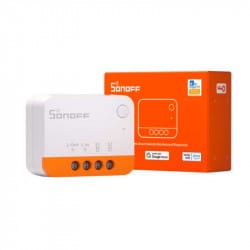
- SONOFF ZBMINIL2 : Un commutateur ZigBee qui va permettre de faire relais sur les fils qui activent et désactivent la circulation d'eau chaude.
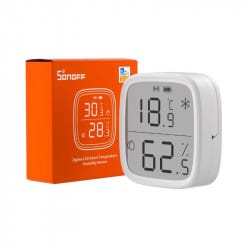
- SONOFF SNZB-02D : 3 capteurs ZigBee de température et d'humidité pour les différentes pièces de l'appartement.
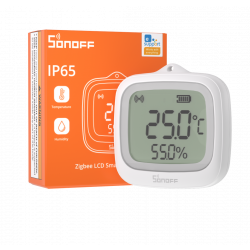
- SONOFF SNZB-02WD : Un capteur ZigBee de température et d'humidité IP65 pour l'extérieur.
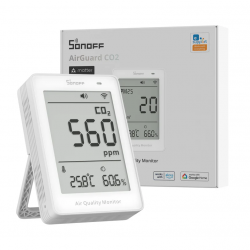
- SONOFF SAWF-08P : Un capteur Matter Wi-Fi de température, d'humidité et de CO2 pour la pièce principale.
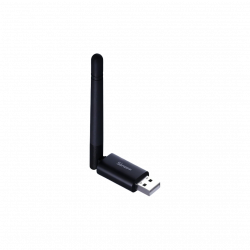
- SONOFF MG21 : Dongle USB ZigBee
Le choix s'est surtout fait par rapport au prix des équipements par rapport aux autres marques. ZigBee pour les équipements sur pile et le capteur principal en Wi-Fi car il est alimenté en 5V et car il n'y avait pas de solution avec un vrai capteur de CO2 en ZigBee.
J'avais également la possibilité d'ajouter des vannes thermostatiques connectées, mais ces dernières étant assez onéreuses, cela attendra une prochaine itération de mon projet.
2. Intégration des équipements à Home Assistant
La configuration de base de Home Assistant ainsi que de Zigbee2MQTT font l'objet d'articles différents :
- Installation de Home Assistant : Ecriture en cours.
- Zigbee2MQTT : Home Assistant & Zigbee2MQTT
2.1. Mise à jour du Firmware de l'antenne ZigBee
Documentation SONOFF officielle MG21
2.1.1. Ajout du repository
Premièrement, si vous ne l'avez pas déjà fait, il faut ajouter le repository iHost Open Source Project :
- Aller dans "Paramètres"
- Cliquer sur "Apps"
- Cliquer sur "Installer l'application" en bas à droite
- Cliquer sur les trois points en haut à droite puis sur "Dépôts"
- Indiquer cette URL : "https://github.com/iHost-Open-Source-Project/hassio-ihost-addon" et cliquer sur "Ajouter" et "Fermer"
2.1.2. Installation de l'add-on
Une fois le repository ajouté, installer l'add-on "SONOFF Dongle Flasher" :
- Aller dans "Paramètres"
- Cliquer sur "Apps"
- Cliquer sur "Installer l'application" en bas à droite
- Cliquer sur "SONOFF Dongle Flasher" dans le groupe "iHost Open Source Project"
- Cliquer sur "Installer" puis "Démarrer"
2.1.3. Mise à jour
Maintenant l'add-on installé, se rendre sur l'interface :
- Aller dans "Paramètres"
- Cliquer sur "Apps"
- Cliquer sur "SONOFF Dongle Flasher"
- Cliquer sur "Ouvrir l'interface utilisateur Web"
Sur l'interface :
- Cliquer sur "Connect". L'add-on va scanner les équipements connectés. Votre dongle doit apparaitre.
- Sélectionner le dongle et cliquer sur "Confirm"
- Cliquer sur "Change firmware" et sélectionner "ZigBee" puis cliquer sur "Apply"
- Cliquer sur "Flash"
2.2. Intégration des capteurs ZigBee
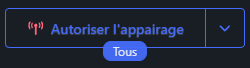
Pour intégrer les capteurs dans Z2M, il suffit de se rendre dans "Zigbee2MQTT" et d'autoriser l'appairage.
2.3. Intégration du capteur Wi-Fi Matter
Afin d'intégrer un capteur Wi-Fi Matter, il faut d'abord installer "Matter Server", puis connecter le capteur.
2.3.1. Installation de Matter Server
Afin d'installer Matter Server, il faut :
- Aller dans "Paramètres"
- Cliquer sur "Apps"
- Cliquer sur "Installer l'application" en bas à droite
- Chercher "Matter Server" dans les add-ons officiels.
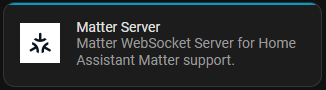
- Cliquer sur "Installer", s'assurer que "Lancer au démarrage" est coché, activer le "Chien de garde" puis "Démarrer"
2.3.2. Connexion du capteur
Pour connecter un capteur Matter over Wi-Fi, il faut utiliser l'application téléphone de Home Assistant. Une fois connecté sur l'interface, appuyer sur les trois points en haut à gauche, "Ajouter à Home Assistant", "Ajouter un appareil", "Ajouter un appareil Matter", choisir nouvel équipement et scanner le QR code.
Le processus va utiliser le réseau Wi-Fi utilisé par votre téléphone.
Attention, si comme moi vous avez un VLAN différent pour vos équipements IOT et vos serveurs, il est possible que la connexion ne fonctionne pas. En effet, les équipements Matter fonctionnent en IPv6 et utilisent pour certaines communications du multicast, notamment pour mDNS. Il est donc nécessaire de configurer votre routeur pour qu'il repartage les flux multicast ou ajouter une interface dans le VLAN IOT à votre serveur Home Assistant.
2.4. Intégration du commutateur ZigBee
L'intégration du commutateur se fait de la même manière que pour les thermomètres. Cependant, il faut faire attention au câblage de ce dernier. Selon la documentation SONOFF, voici comment câbler le commutateur :
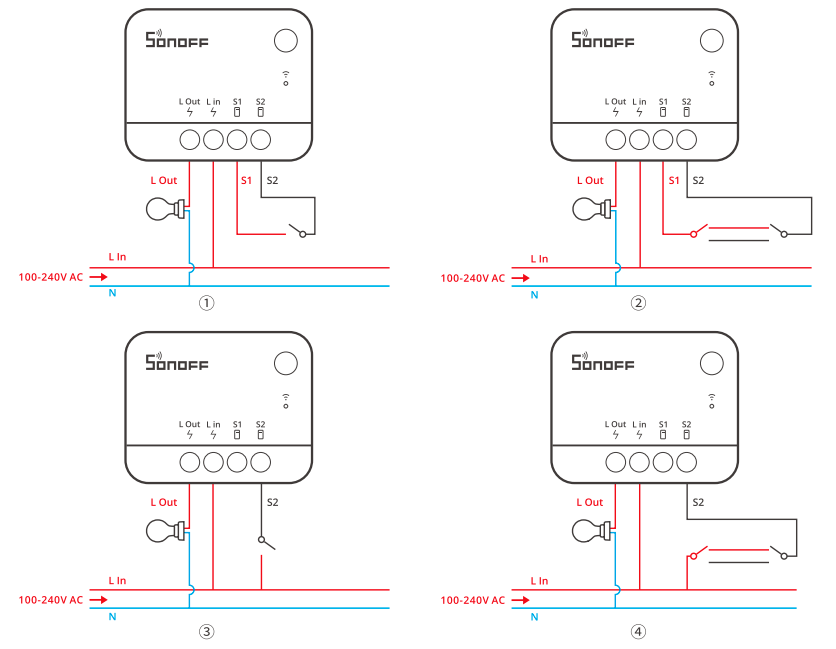
Les manuels SONOFF sont trouvables à cette page : Manuels SONOFF
Dans mon cas, je dispose de deux fils :
- Une phase à 230V, à connecter sur "L in".
- Un départ au solénoïde qui laisse passer l'eau dans le circuit, à connecter sur "L out".
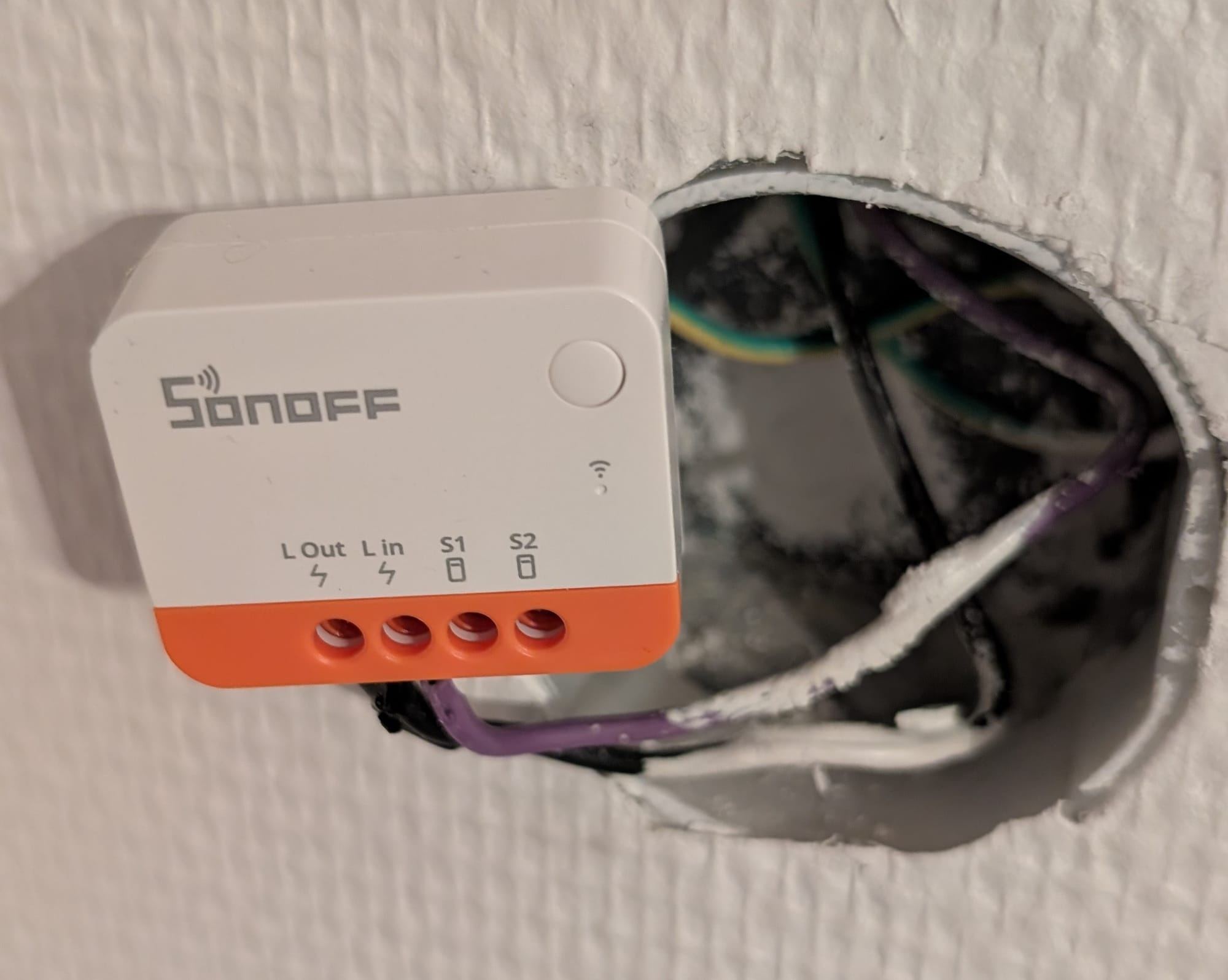
Il ne me manque plus qu'a trouver un cache pour ne pas avoir de fils visibles.
Il n'est pas nécessaire de connecter un interrupteur. Cela peut être une idée à l'avenir pour activer manuellement et physiquement le chauffage, d'une manière plus esthétique que d'utiliser le bouton déjà présent sur le commutateur.
3. Configuration de l'automatisation
Rentrons maintenant dans le vif du sujet : l'automatisation.
3.1. Choix du thermostat
Sur Home Assistant, une multitude de solutions de thermostat existent. Il est nécessaire de choisir en fonction de vos besoins et de votre installation.
Voici une liste non exhaustive :
| Solution | Difficulté | Idéal pour... | Installation | Points Forts (+) | Points Faibles (-) |
|---|---|---|---|---|---|
| Versatile Thermostat | Moyen | Gestion globale (Puissance, Fenêtres, Présence) | HACS | Gestion fine de la puissance et du délestage, très complet. | Configuration initiale longue, interface complexe. |
| Better Thermostat | Facile | Vannes Zigbee / TRV | HACS | Calibration via sonde externe, configuration simple et visuelle. | Instabilités possibles avec certains matériels. |
| Schedy | Difficile | Planification complexe | AppDaemon | Robustesse exceptionnelle, calendriers très avancés. | Pas d'interface graphique (YAML), nécessite AppDaemon. |
| PID Thermostat | Moyen | Précision thermique | HACS | Température ultra-stable, idéal pour planchers chauffants. | Calculs mathématiques complexes, réglages initiaux longs. |
| Native Climate | Facile | Usage basique | Intégré (Core) | Natif et fiable, aucune dépendance externe. | Très limité, pas d'automatisation intelligente native. |
J'ai choisi d'utiliser Versatile Thermostat, car je souhaite à terme ajouter des capteurs d'ouverture de fenêtres et que je n'ai pas envie de me prendre la tête avec une configuration YAML en Schedy alors que je n'ai pas besoin de ses possibilités additionnelles.
3.2. Installation de Versatile Thermostat
Versatile Thermostat est une intégration Home Assistant disponible sur HACS (Home Assistant Community Store).
3.2.1. Installation de HACS
Documentation officielle de HACS
- Utiliser ce lien: https://my.home-assistant.io/redirect/supervisor_addon/?addon=cb646a50_get&repository_url=https%3A%2F%2Fgithub.com%2Fhacs%2Faddons
- Indiquer l'URL de votre Home Assistant si demandé et cliquer sur "Save".
- Cliquer sur "Open Link".
- Cliquer sur "Installer".
- Démarrer "Get HACS".
- Redémarrer Home Assistant (Paramètres > 3 points en haut à droite > "Redémarrer Home Assistant").
- Une fois redémarré, cliquer sur "Paramètres".
- Cliquer sur "Appareils et services".
- Cliquer sur "Ajouter une intégration" en bas à droite.
- Chercher HACS et cliquer.
- Cocher les différentes cases et valider.
- Cliquer sur le lien pour se connecter avec GitHub et indiquer la clé.
- Cliquer sur "Terminer"
HACS est maintenant présent dans la barre latérale de Home Assistant.
3.2.2. Installation des intégrations
Maintenant que HACS est installé, plusieurs intégrations vont être nécessaires :
- Versatile Thermostat
- versatile Thermostat UI
- Scheduler component
- Scheduler Card
- Cliquer sur "HACS" dans la barre latérale.
- Chercher "Versatile Thermostat"
- Installer "Versatile Thermostat" et "versatile Thermostat UI" en sélectionnant l'intégration puis en cliquant sur "Télécharger" en bas à droite puis à nouveau "Télécharger" sur le pop-up.

- Cliquer sur "HACS" encore une fois.
- Chercher "Scheduler".
- Installer "Scheduler component" et "Scheduler Card" en sélectionnant l'intégration puis en cliquant sur "Télécharger" en bas à droite puis à nouveau "Télécharger" sur le pop-up.
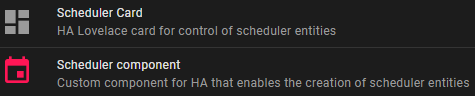
- Redémarrer Home Assistant (Paramètres > 3 points en haut à droite > "Redémarrer Home Assistant").
3.3. Implémentation
3.3.1. Thermostat Central
Afin d'implémenter le VTherm central, il faut en premier lieu ajouter l'intégration :
- Aller dans "Paramètres".
- Cliquer sur "Appareils et services".
- Cliquer sur "Ajouter une intégration" en bas à droite.
- Chercher "Versatile Thermostat".
- Sélectionner "Configuration centrale", afin de définir les paramètres globaux qui sont transverses à tous les VTherm. Cliquer sur "Valider".
- Paramétrer le VTherm :
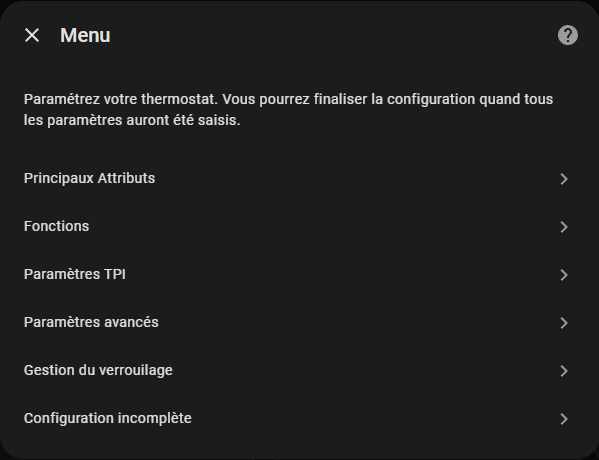
- Dans "Principaux attributs" le thermomètre extérieur et paramétrer l'intervalle de température du thermostat.
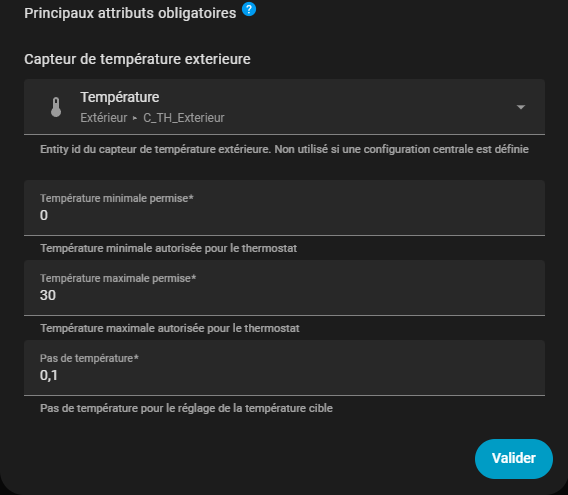
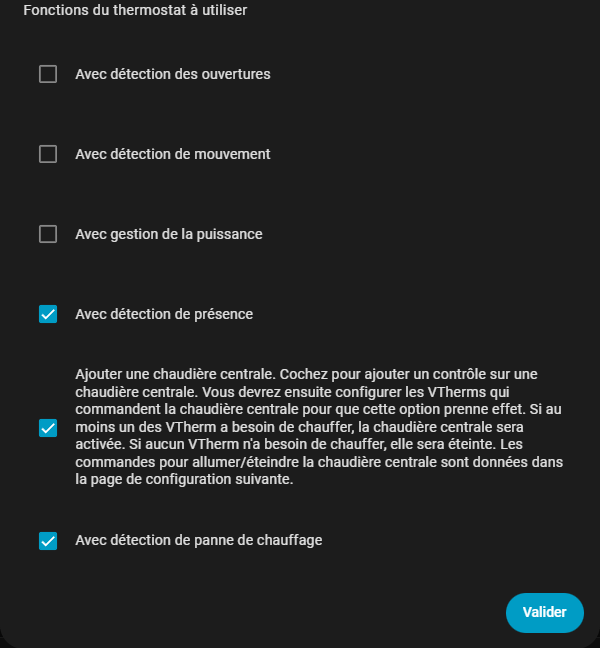
- Dans "Fonctions" cocher les fonctions que vous souhaitez activer. Je n'active pas la détection d'ouverture car je n'ai pas encore de détecteur d'ouverture. Il est possible de revenir sur ces paramètres plus tard sans tout reconfigurer. Il est préférable de ne pas pré-activer des fonctions que vous ne pouvez pas configurer afin d'éviter des déclenchements sans raisons.
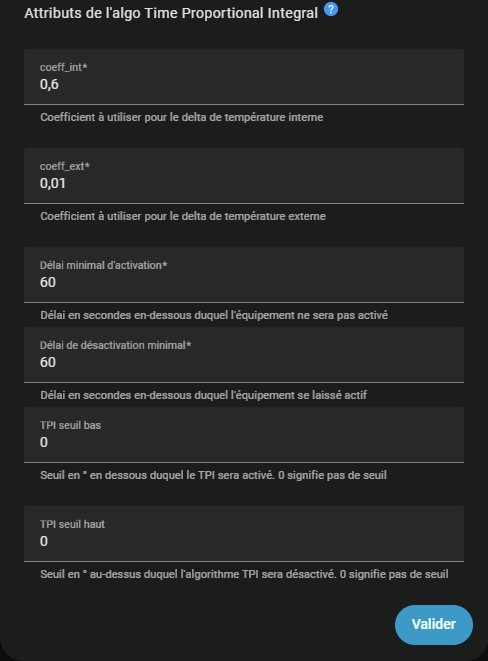
- Dans "Paramètres TPI", on peut configurer l'algorithme utilisé par Versatile Thermostat afin de gérer la température. Je vais laisser les valeurs par défaut à l'exception des délais minimum afin d'éviter des activations et désactivations intempestives, afin d'éviter une usure prématurée du solénoïde de mon chauffage.
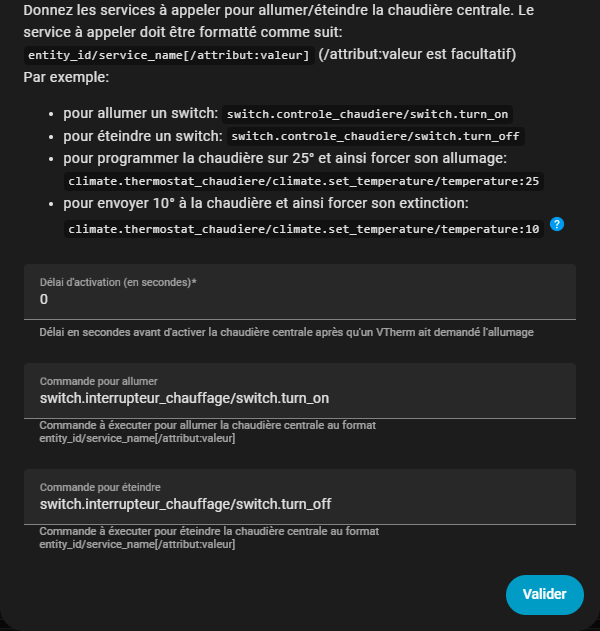
- Dans "Chauffage central", il faut sélectionner le commutateur général de l'installation de chauffage.
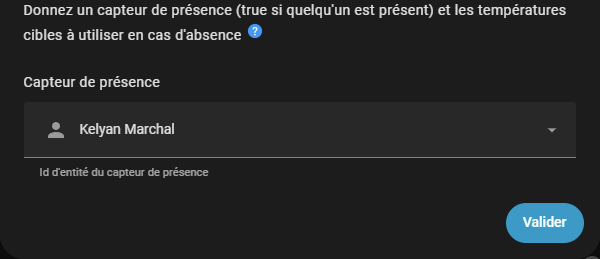
- Dans "Détection de présence" sélectionner le capteur de présence. Dans mon cas, mon téléphone me sert de détecteur de présence, lorsque je suis présent dans mon logement.
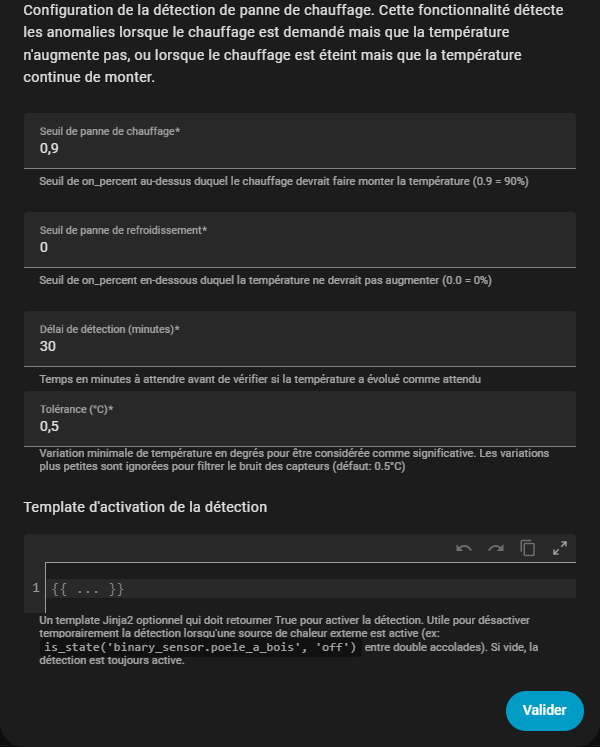
- Dans "Détection de panne de chauffage", comme son nom l'indique, on permet de détecter une potentielle panne du chauffage.
- Cliquer sur "Finaliser la création".
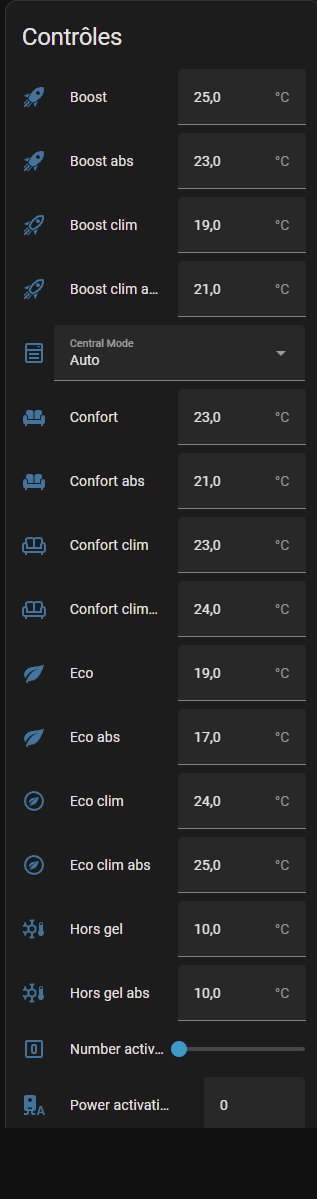
- Configurer les températures souhaitées dans le menu du thermostat central.
3.3.2. Thermostat par pièce
Afin d'implémenter un VTherm d'une pièce, il faut en premier lieu ajouter un appareil :
- Aller dans "Paramètres".
- Cliquer sur "Appareils et services".
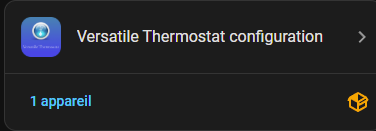
- Cliquer sur "Versatile Thermostat configuration".
- Cliquer sur "Ajouter un appareil"
- Sélectionner le type d'activateur, un commutateur (ON/OFF) ou une vanne (Exemple : valve thermostatique) et valider.
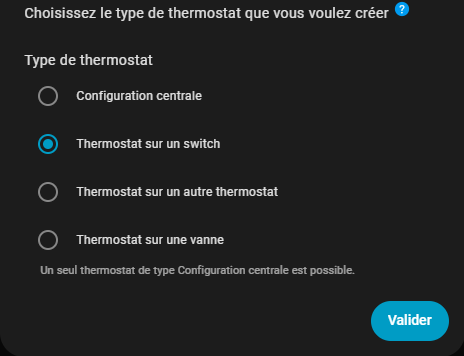
- Cliquer un par un sur chaque paramètre :
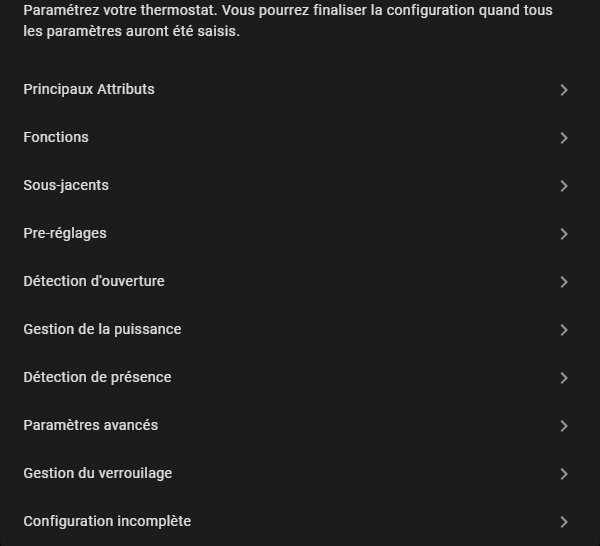
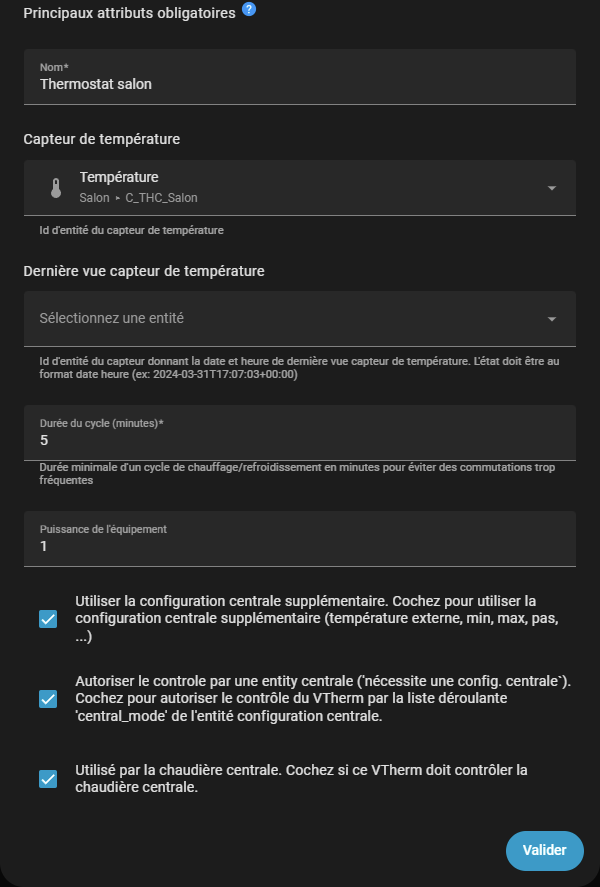
- Dans "Principaux Attributs", sélectionner le thermostat de la pièce et cocher les cases souhaitées.
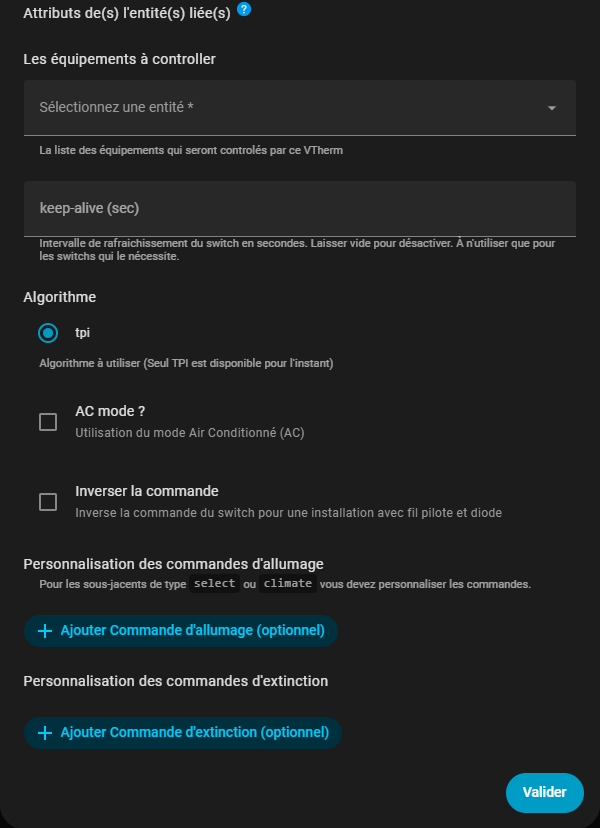
- Dans "Sous-jacents", sélectionner le commutateur ou la vanne de votre pièce.
- Valider.
Si des réglages de température différents sont souhaités, il est possible de décocher la case dans "Pré-réglages".
Il suffit ensuite de répéter la configuration pour chaque pièce disposant de son thermomètre et de son commutateur/variateur.
3.3.3. Contrôle du thermostat
Maintenant que les thermostats sont configurés, il faut les contrôler.
Pour cela on va utiliser "versatile Thermostat UI" précédemment installé.
Aller dans "Paramètres" puis "Tableaux de bord" et créer un tableau de bord dédié au chauffage.
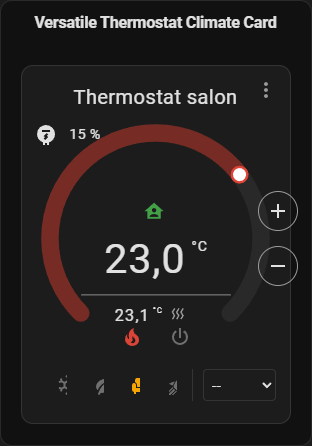
En cliquant sur le crayon en haut à droite, il est possible d'ajouter des cartes. Dans la liste se trouve "Versatile Thermostat Climate Card".
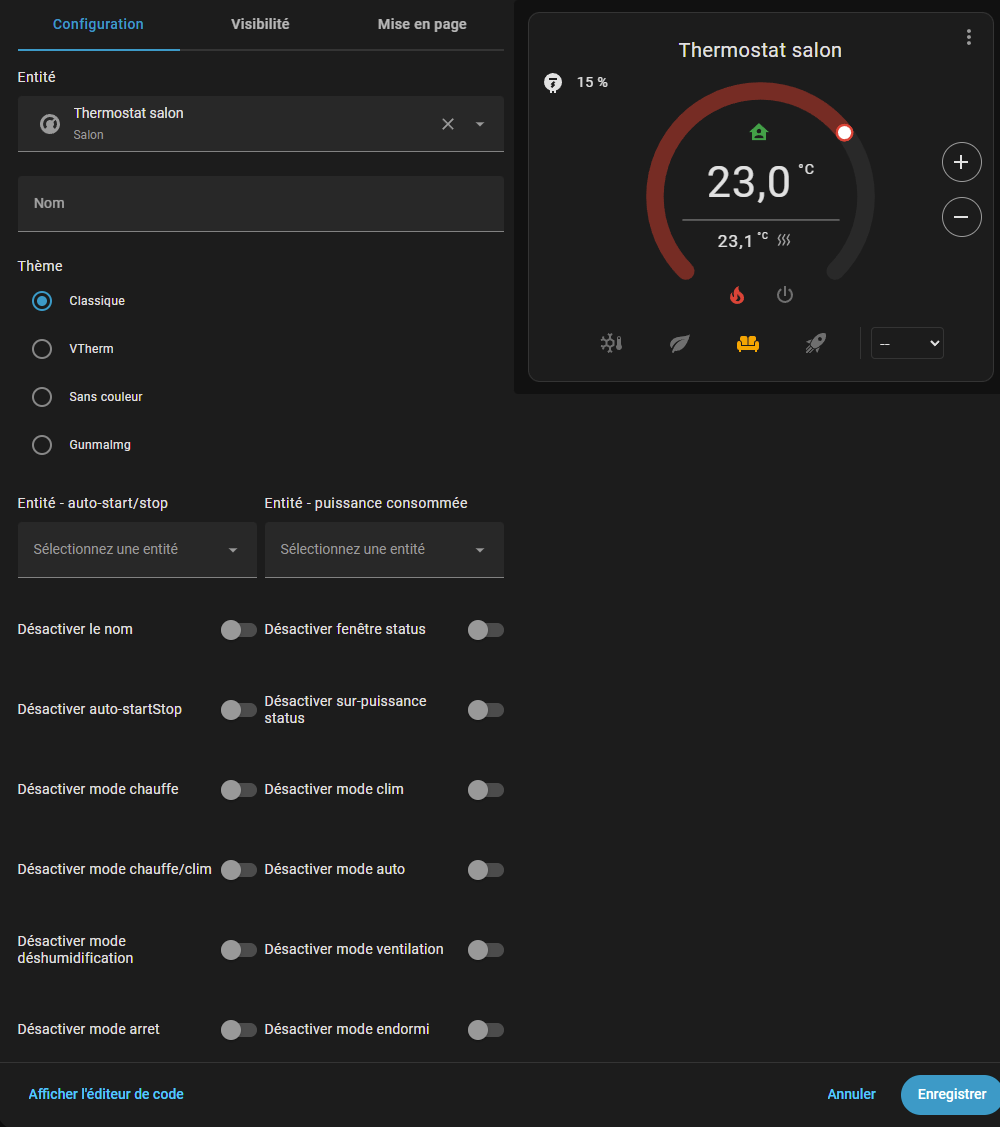
Puis ensuite sélectionner le VTherm et personnaliser l'affichage :
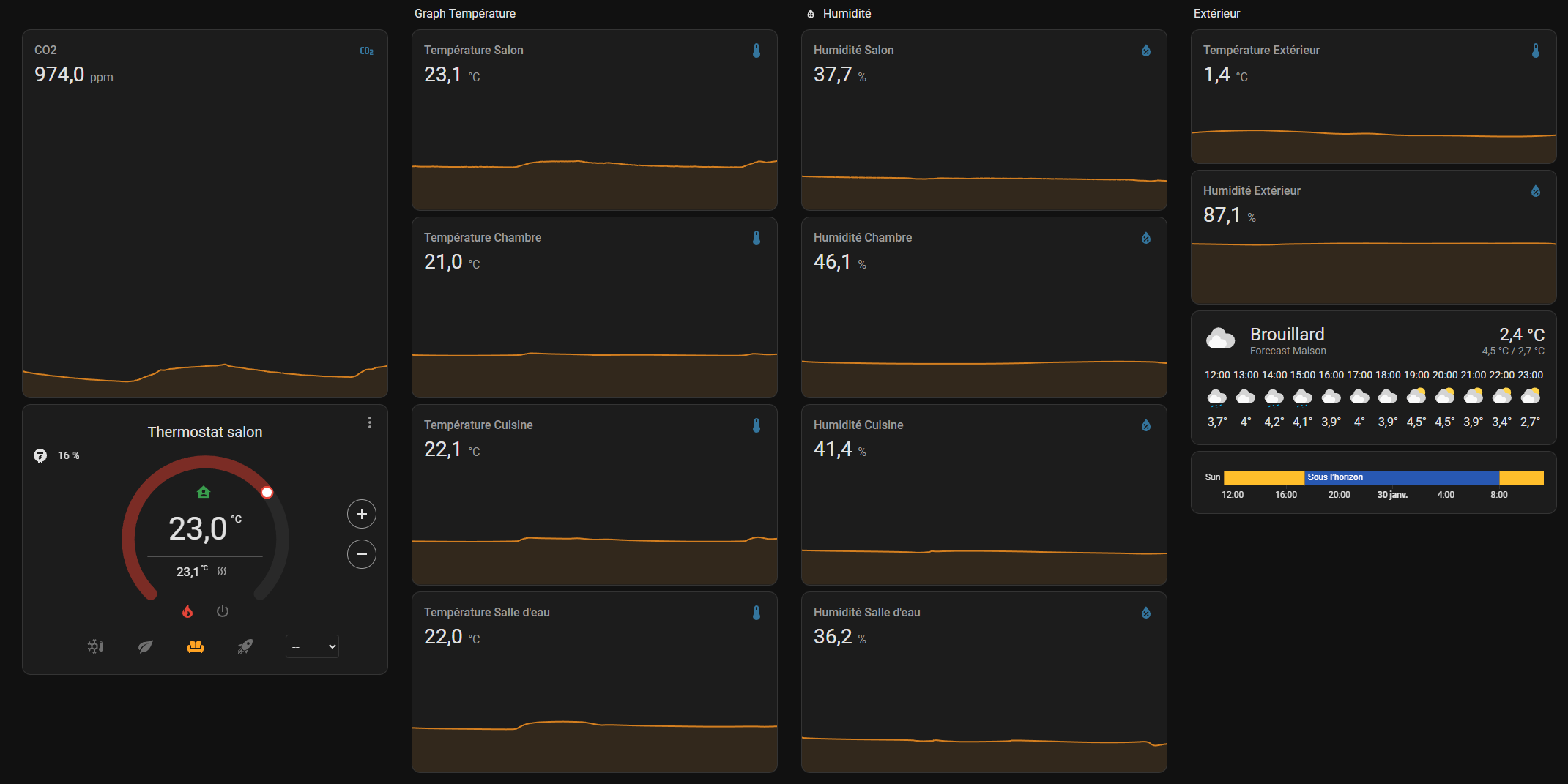
Voilà le résultat de mon tableau de bord :
3.3.4. Automatisation des presets
Précédemment, des presets de température ont été configurés (Eco, Confort, Boost). Avec "Scheduler component", il est possible de changer automatiquement le mode en fonction de dates et heures.
- Aller dans "Paramètres".
- Cliquer sur "Appareils et services".
- Cliquer sur "Ajouter une intégration" en bas à droite.
- Chercher "Scheduler" et cliquer.

- Cliquer sur "Ignorer et terminer"
- Retourner l'édition de tableau de bord dédié au chauffage, créer un tableau de bord dédié au planificateur ou dans n'importe quel tableau de bord.
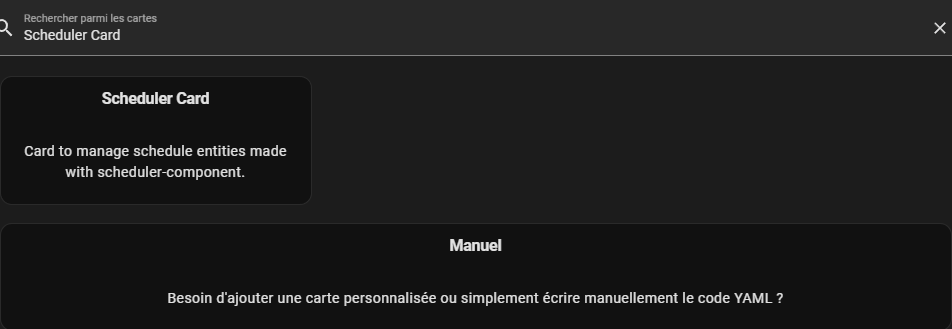
- Ajouter une carte en cherchant "Scheduler Card"
- Une fois la carte ajoutée, cliquer sur "Ajouter" sur la nouvelle carte.
- Définissez les horaires souhaités et sélectionner les presets en cliquant sur "Ajouter une action".
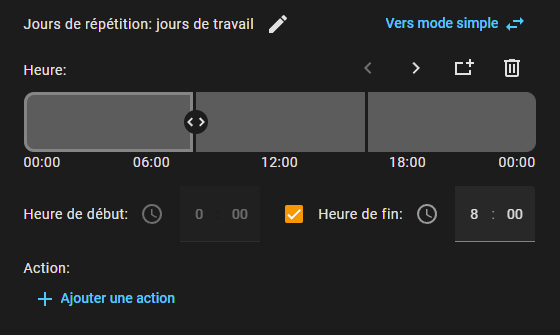
- Cliquer sur "Thermostat" dans la liste puis "Thermostat: Définir le mode préréglé". Répéter pour chaque plage horaire. Exemple :
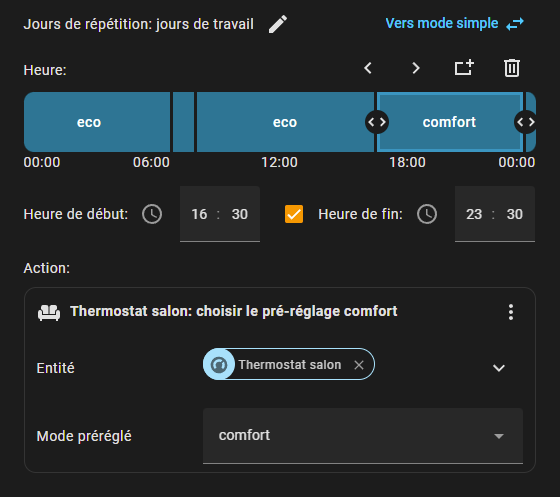
La gestion du chauffage est maintenant automatisée.
En automatisant vos radiateurs, vous ne gagnez pas seulement en confort, vous reprenez le contrôle total sur votre consommation énergétique. N'oubliez pas que la domotique est un processus itératif : commencez simple, testez, et affinez vos réglages au fil des jours.
Comme il s'agit de mon tout premier article, votre retour m'est extrêmement précieux :
- Une question ? Si une étape manque de clarté ou si vous bloquez sur une configuration, demandez-moi des précisions en commentaire.
- Une astuce ? Si vous utilisez d'autres intégrations ou des Blueprints spécifiques pour votre chauffage, partagez vos recommandations !
- Un avis ? Dites-moi ce que vous avez pensé de ce tutoriel pour m'aider à améliorer les prochains.
Laissez un petit commentaire ci-dessous, je me ferai un plaisir de vous répondre !
Merci d'avoir lu !